هدف از نوشتن این مقاله پاسخ به همین سوال است. مشکلات دکمههای مانیتور میتوانند به مرور یکی از آزاردهندهترین خرابیها باشند، زیرا دسترسی شما به حیاتیترین بخشهای دستگاه را مختل میکنند.
فرض کنید میخواهید بین ورودی HDMI و DisplayPort جابجا شوید، اما دکمه مربوطه هیچ واکنشی نشان نمیدهد، یا بدتر از آن، منوی OSD (On-Screen Display) خود به خود ظاهر شده و ناپدید میشود! این نوع مشکلات نه تنها آزاردهنده هستند، بلکه میتوانند نشانهای از نقصهای جزئی یا جدیتر در مانیتور شما باشند. در نمایندگی ایکس ویژن، ما میدانیم که کارکرد صحیح دکمهها چقدر در تجربه کاربری شما تأثیرگذار است. به همین دلیل، در این مقاله جامع، به بررسی انواع مشکلات دکمههای مانیتور، دلایل بروز آنها و راهکارهای عملی برای عیبیابی و رفع این ایرادات خواهیم پرداخت تا بتوانید کنترل کامل مانیتور خود را دوباره به دست آورید.
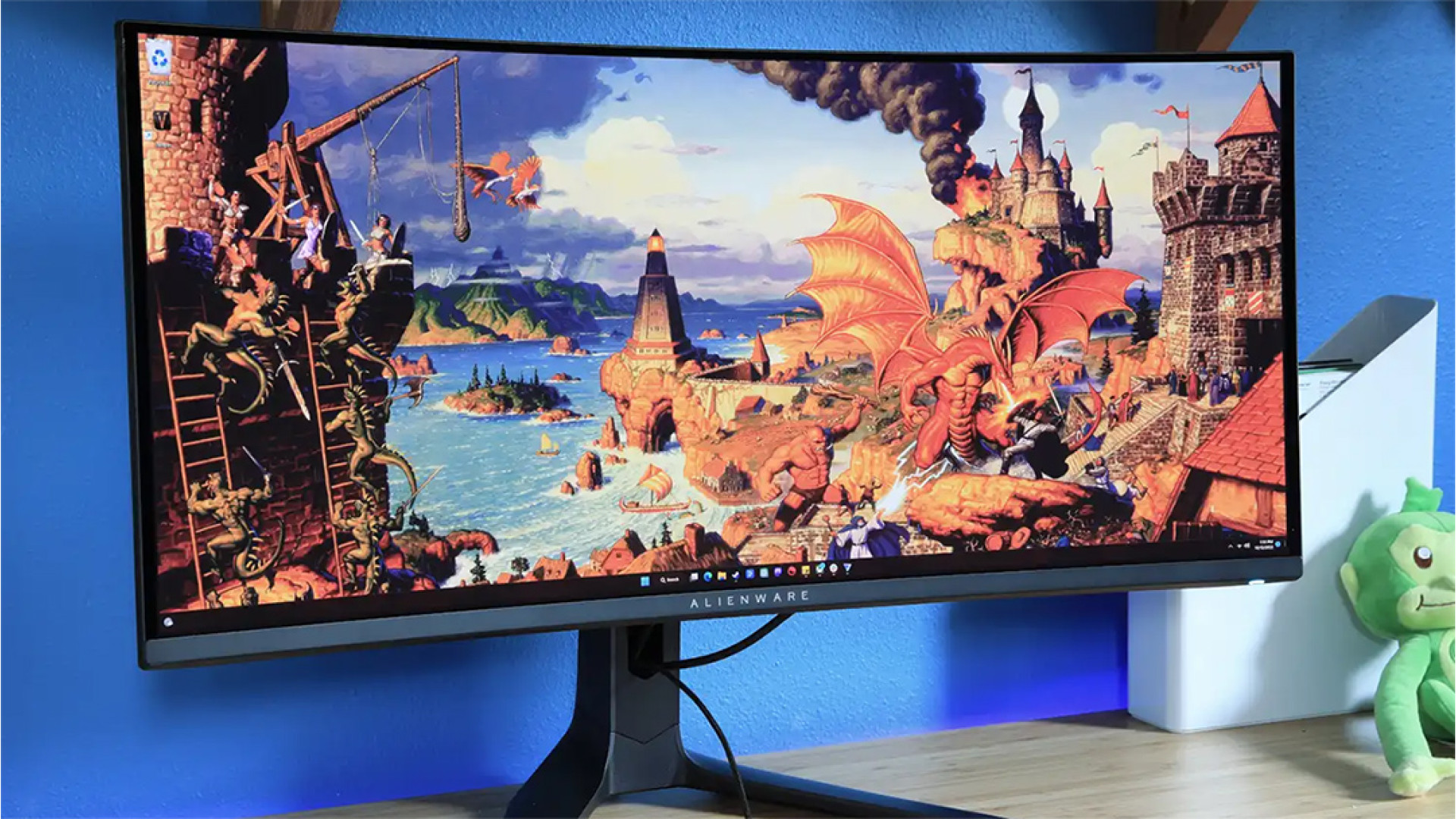
شناسایی علائم رایج مشکلات دکمههای مانیتور
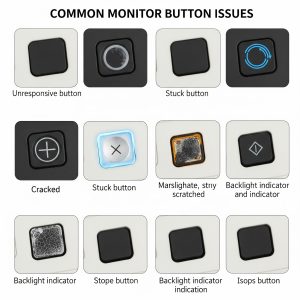
مشکلات دکمههای مانیتور میتوانند به اشکال مختلفی خود را نشان دهند، که هر یک میتواند سرنخ مهمی برای تشخیص علت اصلی باشد. رایجترین علامت، عدم واکنش دکمهها به فشردن است. شما دکمه پاور را فشار میدهید اما مانیتور روشن نمیشود، یا دکمه منو را میزنید و هیچ اتفاقی نمیافتد. این عدم واکنش میتواند برای یک دکمه خاص یا برای تمامی دکمههای مانیتور رخ دهد.
یک علامت آزاردهنده دیگر، فشردن خودکار دکمهها (Ghost Pressing) است. در این حالت، بدون اینکه شما دکمهای را فشار دهید، مانیتور خود به خود دستوراتی را اجرا میکند؛ مثلاً منوی OSD باز و بسته میشود، ورودیها تغییر میکنند یا صدا کم و زیاد میشود. این اتفاق میتواند به دلیل رطوبت، گرد و غبار یا خرابی داخلی دکمهها باشد و کار با مانیتور را تقریباً غیرممکن میسازد.
ممکن است با گیر کردن دکمهها در حالت فشرده مواجه شوید. این بدان معناست که حتی پس از برداشتن انگشتتان، مانیتور همچنان دستور آن دکمه را اجرا میکند؛ مثلاً منوی OSD همیشه باز میماند و امکان بستن آن وجود ندارد، یا روشنایی مانیتور به طور مداوم در حال افزایش یا کاهش است. این مشکل میتواند ناشی از گیر کردن فیزیکی دکمه یا خرابی در مدار مربوط به آن دکمه باشد. در برخی موارد نیز، دکمهها ممکن است به صورت متناوب کار کنند؛ یعنی یک بار دستور را اجرا میکنند و بار دیگر خیر، که این نیز میتواند بسیار گیجکننده باشد و تشخیص مشکل را سختتر میکند.
به یاد داشته باشید که مشکلات دکمههای مانیتور نه تنها به خود دکمهها محدود نمیشوند، بلکه میتوانند ناشی از مشکلات داخلیتر در برد کنترل مانیتور باشند. شناسایی دقیق این علائم، اولین گام در مسیر عیبیابی و رفع مشکل است.
دلایل اصلی بروز مشکلات دکمههای مانیتور
دلایل مختلفی منجر به بروز مشکلات دکمههای مانیتور میشود که برخی از آنها با انجام یکسری راهکارهای ساده برطرف شده و برای رفع برخی دیگر حتماً باید به یک متخصص حرفهای مراجعه کنید. ورود هرگونه گرد و غبار به داخل مانیتور باعث از کار افتادن دکمههای مانیتور میشود. برای رفع این مشکل با استفاده از یک اسپری هوای فشرده، فضای اطراف دکمهها را تمیز کنید.
رطوبت بیش از اندازه مانیتور
رطوبت و مایعات نیز دشمن سرسخت قطعات الکترونیکی هستند. اگر مانیتور شما در معرض رطوبت قرار گرفته یا مایعات روی آن ریخته شده، ممکن است به مدار دکمهها آسیب رسیده باشد. در این حالت، باید مانیتور را بلافاصله خاموش کرده، از برق بکشید و اجازه دهید کاملاً خشک شود. هرگز در چنین شرایطی مانیتور را روشن نکنید، زیرا میتواند باعث اتصالی و آسیب جدیتر شود.
فرسودگی فیزیکی دکمه های مانیتور
یکی دیگر از مشکلاتی که باعث از کار افتادن دکمههای مانیتور میشود، فرسودگی فیزیکی و استهلاک آن است. این مشکل به خصوص در مانیتورهای قدیمی بسیار رایج است. با استفاده مکرر از مانیتور، مکانیزم داخلی دکمهها فرسوده شده و خاصیت فنری آنها به مرور از بین میرود. در این موارد، دکمهها باید تعویض شوند.
خرابی برد کنترل دلیل مشکلات دکمههای مانیتور
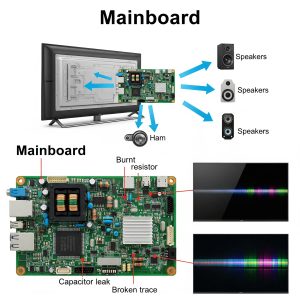
خرابی برد کنترل (Control Board) مانیتور نیز میتواند عامل اصلی باشد. دکمهها مستقیماً به این برد متصل هستند و اگر خود برد دچار مشکل شود (مثلاً به دلیل نوسانات برق یا خرابی قطعات داخلی)، دکمهها نیز کار نخواهند کرد. در چنین شرایطی، معمولاً تمامی دکمهها از کار میافتند یا رفتارهای غیرعادی نشان میدهند. برای شروع عیبیابی، ابتدا مطمئن شوید که کابلهای مانیتور به درستی وصل شدهاند و هیچگونه قطعی ندارند.
گاهی اوقات، یک کابل شل میتواند باعث اختلال در ارتباط بین مانیتور و کامپیوتر شده و به اشتباه به نظر برسد که دکمهها مشکل دارند. همچنین، ریست کردن مانیتور به تنظیمات کارخانه (در صورت امکان از طریق دکمههای سالم یا درایور) میتواند برخی از مشکلات نرمافزاری مربوط به کنترلر دکمهها را حل کند و به مشکلات دکمههای مانیتور خاتمه دهد.

چه زمانی برای رفع مشکلات دکمههای مانیتور به متخصص مراجعه کنیم
گاهی اوقات، با وجود تلاشهای اولیه و رعایت نکات عیبیابی، مشکلات دکمههای مانیتور همچنان پابرجا هستند یا حتی بدتر میشوند. در این شرایط، زمان آن رسیده که به یک متخصص تعمیر مانیتور مراجعه کنید. یکی از مهمترین مواردی که نیاز به دخالت حرفهای دارد، خرابی برد کنترل مانیتور است. همانطور که پیشتر اشاره شد، اگر تمامی دکمهها از کار افتادهاند یا رفتارهای بسیار غیرعادی و مداوم (مانند باز و بسته شدن خودکار منو به صورت متناوب) از خود نشان میدهند، احتمال زیادی وجود دارد که برد کنترل آسیب دیده باشد. تعویض یا تعمیر این برد نیازمند دانش فنی، ابزارآلات تخصصی و قطعات جایگزین مناسب است که تنها از عهده تعمیرکاران مجرب برمیآید.
آسیب های فیزیکی به مدارهای زیرین مانیتور
مورد دیگر، آسیبهای فیزیکی به خود دکمهها یا مدارهای زیرین آنها است. اگر دکمهای به طور فیزیکی شکسته یا از جای خود خارج شده است، یا اگر پس از باز کردن قاب مانیتور (که توصیه نمیشود مگر اینکه تخصص کافی داشته باشید)، متوجه شدید که اتصالات داخلی دکمهها قطع شدهاند، تعمیر آن به مهارت لحیمکاری و جایگزینی قطعات ریز نیاز دارد.
تلاش برای تعمیر خودسرانه در این موارد میتواند به آسیبهای جدیتر و غیرقابل جبران به مانیتور منجر شود. همچنین، اگر مشکلات دکمههای مانیتور پس از قرار گرفتن در معرض آب یا رطوبت شدید رخ دادهاند، حتی پس از خشک شدن، ممکن است بردها دچار خوردگی شده باشند که این نیز نیازمند بررسی تخصصی است. در نهایت، اگر پس از انجام تمامی مراحل عیبیابی که در این مقاله به آنها اشاره شد، همچنان با مشکلات دکمههای مانیتور دست و پنجه نرم میکنید و قادر به کنترل مانیتور خود نیستید، بهترین و امنترین راه حل مراجعه به نمایندگیهای مجاز تعمیر مانیتور مانند نمایندگی ایکس ویژن است. تکنسینهای ما با تجربه و دانش فنی بالا، قادر به تشخیص دقیق علت مشکل و ارائه بهترین راه حل برای بازگرداندن عملکرد کامل مانیتور شما هستند.
نکات مهم درباره از کار افتادن دکمه های مانیتور
مشکلات دکمههای مانیتور شاید در نگاه اول کمی ساده به نظر برسند؛ اما اگر به موقع به آنها رسیدگی نشود، در درازمدت مشکلات جدیتری برای دستگاه شما به وجود میآورند. شناخت دلایل از کار افتادن دکمههای مانیتور و آشنایی با راهکارهای اولیه به شما کمک میکند تا در بسیاری از موارد، خودتان به تنهایی این مشکلات را برطرف کنید. به یاد داشته باشید در صورت بروز مشکلات پیچیدهتر مانند خرابی برد کنترل یا آسیبهای فیزیکی حتماً به یک متخصص حرفهای در این زمینه مراجعه کنید. در نمایندگی ایکس ویژن، ما آمادهایم تا با ارائه خدمات تخصصی، به شما در رفع تمامی مشکلات دکمههای مانیتور کمک کرده و اطمینان حاصل کنیم که مانیتور شما مانند روز اول کار میکند.