برای بهبود کیفیت پرینت چاپگر چه نکاتی را باید رعایت کنیم؟ کیفیت پرینت اسناد و تصاویر همیشه برای کاربران دغدغه بوده است. کیفیت پایین چاپ علاوه بر اینکه ظاهر کار شما را خراب میکند، نشانه مشکلات عمیق پرینتر است که اگر به موقع به آنها رسیدگی نشود، عملکرد کل دستگاه را تحت تأثیر قرار میدهد.
در این مقاله از نمایندگی ایکس ویژن، قصد داریم اهمیت بهبود کیفیت پرینت چاپگر را به شما توضیح داده و راهکارهای عملی برای این کار به شما معرفی کنیم.
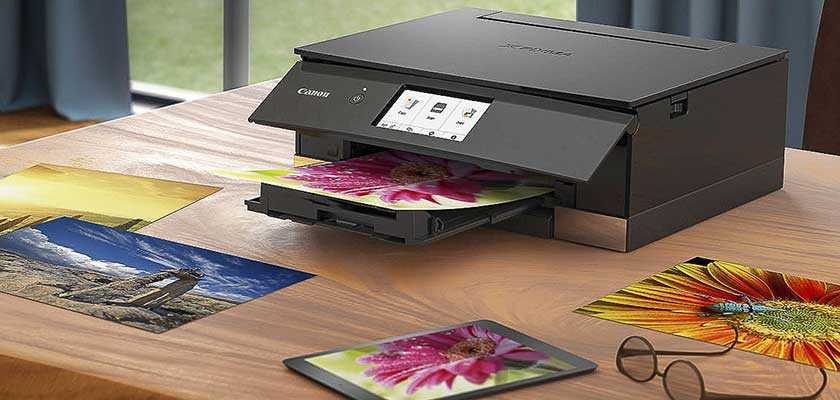
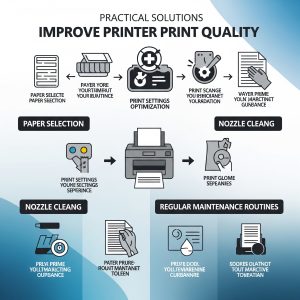
نکات مهم برای بهبود کیفیت پرینت چاپگر
یکی از مهمترین دلایل چاپ بیکیفیت پرینتر، مشکلات کارتریج است. در بیشتر مواقع، تعویض کارتریج باعث بهبود کیفیت پرینت چاپگر میشود. سعی کنید در پرینترهای جوهرافشان، سطح جوهر کارتریجها را به طور منظم بررسی کنید. زمانی که جوهر در یک رنگ خاص کاهش پیدا میکند، به درستی روی کاغذ پخش نشده یا خطوط رنگ پریده در چاپ مشاهده میشود.
برای بهبود کیفیت پرینت در این شرایط، کافی است کارتریج خالی را با یک کارتریج نو و با کیفیت جایگزین کنید. همچنین، خشک شدن جوهر در نازلهای هد پرینترهای جوهرافشان، به ویژه اگر برای مدت طولانی از پرینتر استفاده نشده باشد، یکی دیگر از عوامل کاهش کیفیت است. در این حالت، از طریق نرمافزار پرینتر خود، اقدام به اجرای چرخه پاکسازی هد (Head Cleaning) کنید. این فرآیند با پاشش مقداری جوهر، نازلهای مسدود شده را باز میکند. ممکن است لازم باشد این فرآیند را چند بار تکرار کنید.
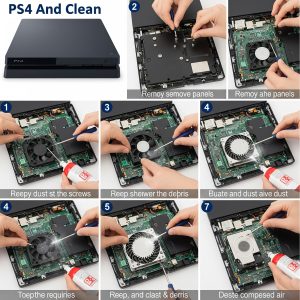
پیشنهاد مطالعه: آموزش گام به گام باز کردن و تمیز کردن کنسول PS4
تأثیر کاهش سطح کارتریج در بهبود کیفیت پرینت چاپگر
در پرینترهای لیزری، تونر کارتریج نقش مشابهی دارد. اگر چاپهای شما کمرنگ یا دارای لکههایی هستند، ممکن است تونر رو به اتمام باشد. حتی اگر پیغام تعویض تونر را دریافت نکردهاید، میتوانید کارتریج را از پرینتر خارج کرده و به آرامی تکان دهید تا تونر باقیمانده به طور یکنواخت توزیع شود. این کار میتواند به طور موقت کیفیت پرینت را افزایش دهد اما در نهایت نیاز به تعویض کارتریج تونر خواهید داشت. همچنین، استفاده از کارتریجهای اصلی (اورجینال) به جای نمونههای شارژ شده یا تقلبی، تفاوت چشمگیری در کیفیت چاپ ایجاد میکند. کارتریجهای اصلی از جوهر یا تونر با فرمولاسیون خاصی ساخته شدهاند که بهترین عملکرد را با پرینتر شما ارائه میدهند و از آسیب رسیدن به قطعات داخلی پرینتر نیز جلوگیری میکنند. کارتریجهای بیکیفیت یا شارژ شده ممکن است باعث گرفتگی نازلها، ریزش تونر و در نهایت کاهش شدید کیفیت پرینت و حتی خرابی پرینتر شوند.
بررسی تنظیمات پرینتر و نرمافزار
پس از بررسی کارتریجها، نوبت به تنظیمات نرمافزاری میرسد که میتوانند تأثیر بسزایی در بهبود کیفیت پرینت داشته باشند. بسیاری از مشکلات کیفی چاپ از تنظیمات نادرست در درایور پرینتر یا نرمافزار مربوطه ناشی میشوند. ابتدا، مطمئن شوید که درایور پرینتر شما بهروز است. درایورهای قدیمی ممکن است با سیستمعاملهای جدید سازگار نباشند یا قابلیتهای جدید پرینتر شما را پشتیبانی نکنند. با مراجعه به وبسایت نمایندگی ایکس ویژن و بخش پشتیبانی، میتوانید آخرین نسخه درایور پرینتر خود را دانلود و نصب کنید.
در مرحله بعد، به بخش تنظیمات چاپ (Print Preferences یا Print Settings) در نرمافزاری که قصد چاپ از آن را دارید (مانند Word، Excel، Adobe Reader و…) یا از طریق بخش “Devices and Printers” در کنترل پنل ویندوز، مراجعه کنید. در این قسمت، گزینههای متعددی برای بهبود کیفیت پرینت وجود دارد. مهمترین آنها کیفیت چاپ (Print Quality) است که معمولاً شامل گزینههایی مانند “Draft”، “Normal” و “Best” یا “High Quality” میشود.
انتخاب “Best” یا “High Quality” بالاترین رزولوشن چاپ را ارائه میدهد و بهترین نتیجه را برای تصاویر و اسناد با جزئیات بالا به ارمغان میآورد، هرچند که زمان چاپ را افزایش داده و مصرف جوهر/تونر را بیشتر میکند. همچنین، نوع کاغذ (Paper Type) را به درستی تنظیم کنید. پرینترها برای انواع مختلف کاغذ (معمولی، عکس براق، مات، کتان و…) پروفایلهای چاپی متفاوتی دارند.
تأثیر انتخاب کاغذ مناسب در بهبود کیفیت پرینت چاپگر
انتخاب نوع کاغذ صحیح، به پرینتر اجازه میدهد تا میزان جوهر/تونر و نحوه پاشش را بهینه کند. اگر از کاغذ گلاسه برای چاپ عکس استفاده میکنید اما در تنظیمات، کاغذ معمولی را انتخاب کردهاید، قطعاً کیفیت پرینت مطلوبی نخواهید داشت. تنظیمات رنگ (Color Management) نیز میتواند در پرینتهای رنگی بسیار مؤثر باشد. میتوانید پروفایلهای رنگی را تنظیم کرده یا گزینههای مربوط به تصحیح خودکار رنگ را فعال کنید. گاهی اوقات، حتی یک ریست ساده پرینتر به تنظیمات کارخانه میتواند مشکلات نرمافزاری جزئی را حل کرده و به بهبود کیفیت پرینت کمک کند.
تمیز کردن منظم پرینتر
نگهداری منظم و تمیز کردن صحیح پرینتر، یکی از مهمترین عوامل در حفظ و بهبود کیفیت پرینت در طولانیمدت است. گرد و غبار، پرز کاغذ و ذرات جوهر یا تونر میتوانند در بخشهای مختلف پرینتر جمع شده و باعث ایجاد لکهها، خطوط و مشکلات دیگر در چاپ شوند. ابتدا، به طور منظم بیرون و داخل پرینتر را تمیز کنید. برای این کار میتوانید از یک پارچه نرم و بدون پرز، یا یک دستمال میکروفایبر کمی مرطوب استفاده کنید.
برای تمیز کردن قطعات داخلی پرینتر، هرگز از اسپریهای پاککننده مستقیماً روی پرینتر استفاده نکنید. به خصوص در پرینترهای جوهرافشان، تمیز کردن هد پرینتر (علاوه بر چرخه پاکسازی نرمافزاری) میتواند در بهبود کیفیت پرینت مؤثر باشد. برخی پرینترها دارای برنامههای داخلی برای تمیز کردن هد و نازلها هستند که میتوانید از آنها استفاده کنید.
شاید این مقاله را دوست داشته باشید: بهترین انتخاب برای کاغذ دیواری سه بعدی پشت تلویزیون چیست
تمیز کردن غلتک کاغذکش پرینترهای لیزری
در پرینترهای لیزری، تمیز کردن غلتکهای کاغذکش (Paper Rollers) بسیار مهم است. این غلتکها با گذشت زمان آلوده به گرد و غبار و ذرات کاغذ میشوند و این آلودگی میتواند باعث مشکلات تغذیه کاغذ و ایجاد لکه روی کاغذ شود. برای تمیز کردن آنها میتوانید از یک دستمال مرطوب با آب مقطر یا الکل ایزوپروپیل استفاده کنید. همچنین، به یونیت فیوزینگ (Fuser Unit) در پرینترهای لیزری دقت کنید.
اگر لکههایی تکراری و یکنواخت روی پرینتهای شما ظاهر میشوند، ممکن است فیوزینگ نیاز به تمیز کردن یا سرویس داشته باشد. این بخش بسیار داغ است و تمیز کردن آن باید با احتیاط و فقط زمانی که پرینتر کاملاً خنک شده است، انجام شود. در نهایت، به کاغذی که استفاده میکنید توجه کنید.
استفاده از کاغذ باکیفیت
استفاده از کاغذ با کیفیت پایین، رطوبتدار یا نامناسب برای پرینتر شما، میتواند به شدت کیفیت پرینت را تحت تأثیر قرار دهد. همیشه از کاغذهای توصیه شده توسط سازنده پرینتر خود استفاده کنید و آنها را در مکانی خشک و خنک نگهداری کنید.
بهبود کیفیت پرینت چاپگر نه تنها عمر مفید پرینتر شما را افزایش میدهد بلکه باعث میشود همیشه از بهترین کیفیت پرینت بهرهمند شوید. بهبود کیفیت پرینت تنها یک آرزو نیست، بلکه با رعایت نکات و راهکارهای ارائه شده در این مقاله، کاملاً قابل دستیابی است. از اطمینان از سلامت و اورجینال بودن کارتریجها گرفته تا تنظیم دقیق پارامترهای چاپ در نرمافزار و انجام نگهداری منظم و تمیز کردن پرینتر، هر یک از این مراحل نقش حیاتی در دستیابی به چاپهایی واضح، شفاف و با کیفیت دارند.
به یاد داشته باشید که پرینتر شما یک ابزار دقیق است که نیازمند توجه و مراقبت است. با پیگیری این راهنما، میتوانید از حداکثر پتانسیل پرینتر خود بهرهمند شوید و از خروجیهای آن نهایت رضایت را داشته باشید. در صورت بروز مشکلات مداوم و پیچیده در کیفیت پرینت تلویزیونهای ایکس ویژن، همیشه میتوانید با کارشناسان متخصص ما در نمایندگی ایکس ویژن تماس بگیرید.